

Bạn đang sử dụng máy tính Win 10 và muốn mở nhiều tab trên một màn hình? Có cách làm nào để thực hiện hành động này không? Câu trả lời là có. Nếu đang tìm cách thực hiện, bạn có thể tham khảo cụ thể cách chia đôi màn hình máy tính Win 10 trong bài viết dưới đây của chúng tôi.
I. Điều kiện để chia đôi màn hình máy tính Win 10
Chia đôi màn hình là cách làm nhanh chóng, tiện lợi giúp bạn tiết kiệm được thời gian luân chuyển giữa các tab với nhau. Bạn có thể kiểm duyệt thông tin diễn ra nhanh chóng và dễ dàng hơn gấp nhiều lần nhờ cách làm này.
Điều kiện chia đôi màn hình máy tính Win 10 là gì
Xem thêm: Cách xóa tài khoản facebook vĩnh viễn trên máy tính
Điều kiện để thực hiện cách chia đôi màn hình máy tính Win 10 là bạn cần bật tính năng chia nhỏ màn hình trước khi thực hiện. Khi đó, bạn có thể chia nhỏ màn hình thành 2 hoặc nhiều hơn thế.
Bạn bật chức năng chia nhỏ màn hình trên Win 10 theo hướng dẫn như sau:
– Bước 1: Chọn biểu tượng Setting (Cài đặt) trên máy tính => chọn cửa sổ “Window” => Chọn “Setting”
– Bước 2: Vào System => chọn Multitasking > gạt nút tròn sang biểu tượng On của Snap windows. Như vậy, chức năng chia nhỏ màn hình để đã được khởi động.
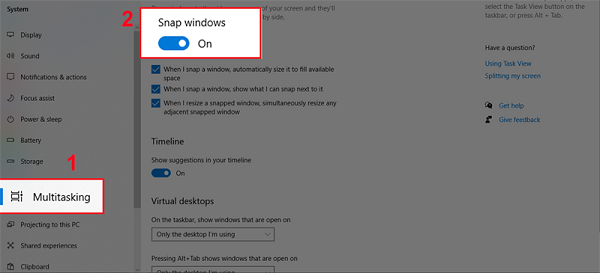
Bật chế độ cho phép chia màn hình
Còn nữa : Hướng dẫn cách chia đôi màn hình máy tính Win 10
Thông tin liên hệ để được tư vấn về phần mềm :
- CÔNG TY CP ĐẦU TƯ VÀ CÔNG NGHỆ NINJA
- Hotline : 0969 507 030
- Website : www.phanmemninjacare.com
- Group zalo : https://zalo.me/g/khyily705
- Facebook : https://www.facebook.com/nguyentubg92/
- Fanpage : https://www.facebook.com/phanmemninjauidpro


Đăng nhận xét